
Календарь сроков конкурсов и подготовки проектов
Педагогу нужен один кадр, где видно, какой конкурс сдавать, в какой день и что положить в комплект. Образец оформления устроен как таблица. Лента ПЛАН ПОДГОТОВКИ, колонки Конкурс, Срок подачи и Подготовить. В строках школьный проект на 15 ноября с комплектом Описание и слайды и выставка работ на 22 ноября с комплектом Фото и подписи. Картиниум отдаёт изображение таблицы.
Создать свой календарь конкурсов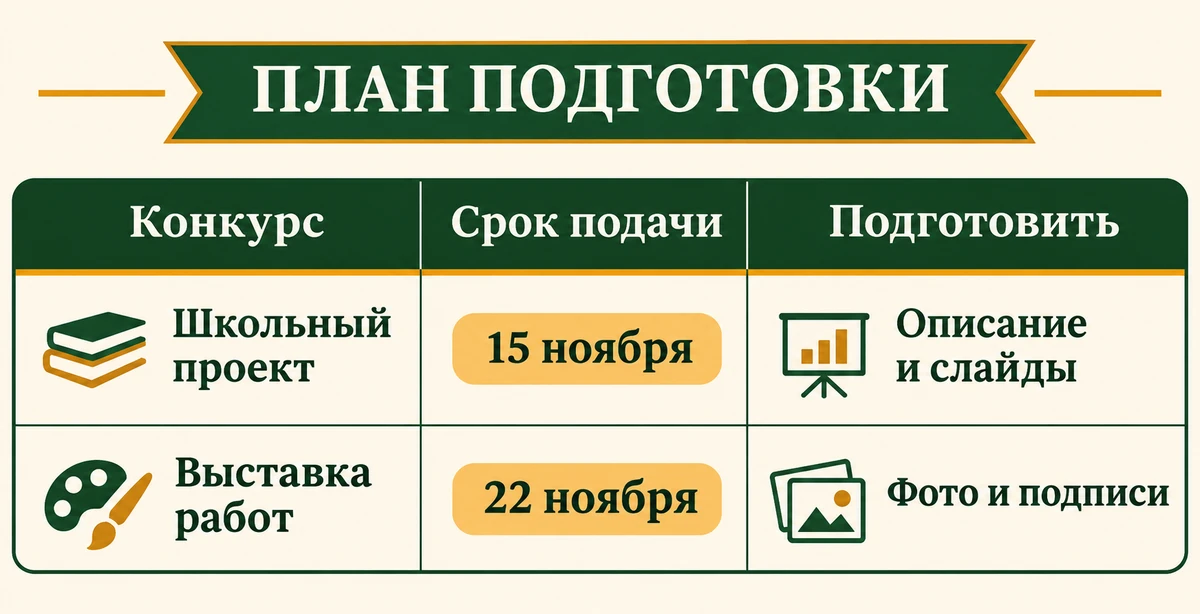
Пример оформления · можно увеличить
Какие поля стоят в плане подготовки
На каждой строке три поля: название, срок подачи и что подготовить. Поля видны одновременно, поэтому дата остаётся рядом с комплектом.
Если работ больше двух, строки добавляют своими данными. Образец короткий, чтобы было видно устройство колонок. В колонке Конкурс стоит имя, по которому работу узнают коллеги. В колонке Подготовить написан короткий комплект.
Рядом с текстом в образце стоят значки: книги, палитра, экран с графиком и фото. Акценты зелёные и золотистые. Это оформление таблицы. Смысл строки задают слова в ячейках.
Откуда брать срок и комплект
Срок подачи берут из положения конкурса, из письма организатора или из внутреннего графика школы. В запрос для картинки попадает дата, которую вы уже выписали. Картиниум рисует таблицу по этому тексту.
Рядом с датой сразу пишут комплект.
Как читать таблицу на планёрке
Таблица читается слева направо: сначала конкурс, затем срок подачи, затем колонка Подготовить. Три колонки идут в один ряд, чтобы строку можно было прочитать с экрана планёрки.
В ячейках оставляйте название, одну дату и короткую фразу о комплекте. Длинная цитата в ячейке сожмётся. Полный текст храните у себя, на картинке оставьте узнаваемый маркер.
Цвет шапки и ритм строк модель может предложить сама. Название конкурса и день остаются из вашего текста. На планёрке таблицу оставляют на экране, пока идут по строкам.
Промпт таблицы плана подготовки
Собери широкую горизонтальную таблицу плана для педагога. Лента над сеткой: ПЛАН ПОДГОТОВКИ. Три колонки слева направо: Конкурс, Срок подачи, Подготовить. Первая строка: Школьный проект, 15 ноября, Описание и слайды. Вторая строка: Выставка работ, 22 ноября, Фото и подписи. У строк небольшие значки: книги, палитра, экран с графиком и фото. Акценты зелёные и золотистые. Буквы крупные, сетка ясная, заголовки колонок темнее фона ячеек, даты читаются с экрана на планёрке. В таблице эти две строки и эти три колонки. Фон светлый.
Создать свой календарь конкурсовОбе строки образца заменяют, когда даты уже выписаны. Возьмите первую строку и замените все три ячейки сразу: имя работы, день и комплект. Вторую строку про выставку замените тем же движением.
В образце таблица широкая и горизонтальная, для экрана планёрки. Для узкой колонки сообщения или для высокого листа попросите нужный кадр и более крупные ячейки.
Колонку Подготовить заполняйте короткими работами, которые видны сразу. Если документ требует другие пункты, добавьте их короткой фразой. Новый конкурс добавляйте целой строкой. Длинный абзац в одну ячейку не кладите.
На результате прочитайте даты вслух и сравните их с положением. Порядок от ранней даты к поздней задайте расположением строк в этом тексте.
Что получится: Итог запроса выглядит как картинка таблицы со сроками и комплектами подготовки: лента заголовка, три колонки и строки. Её открывают на планёрке с экрана.
Формат: горизонтальное изображение
Что сверить в ячейках до показа коллегам
До показа прочитайте в каждой строке имя работы, срок подачи и текст подготовки. В рабочем кадре те же три позиции читают по вашим строкам. Съехавшая дата, обрезанный заголовок и лишняя строка означают, что изображение стоит собрать заново по полному списку.
Как добавить конкурсы сверх двух строк
В текст добавляют новые строки тем же порядком: название, срок подачи, что подготовить. Заголовок и три колонки оставляют, если каркас уже понятен коллегам. Когда строк много и буквы на широком кадре мельчают, просите более высокий кадр и более короткие фразы в ячейках.
Каждую новую дату выписывают из своего документа так же, как первые строки. Строку, которая уже не нужна на экране, убирают из списка и собирают изображение заново.