
Переделать вертикальный слайд в горизонтальный
Перестройте вертикальный слайд под широкий формат: перенесите текст и рисунки, сохраните содержание и не допускайте обрезки блоков или растяжения букв.
Переделать свой слайд в горизонтальныйДобавьте вертикальный слайд и укажите горизонтальные пропорции.
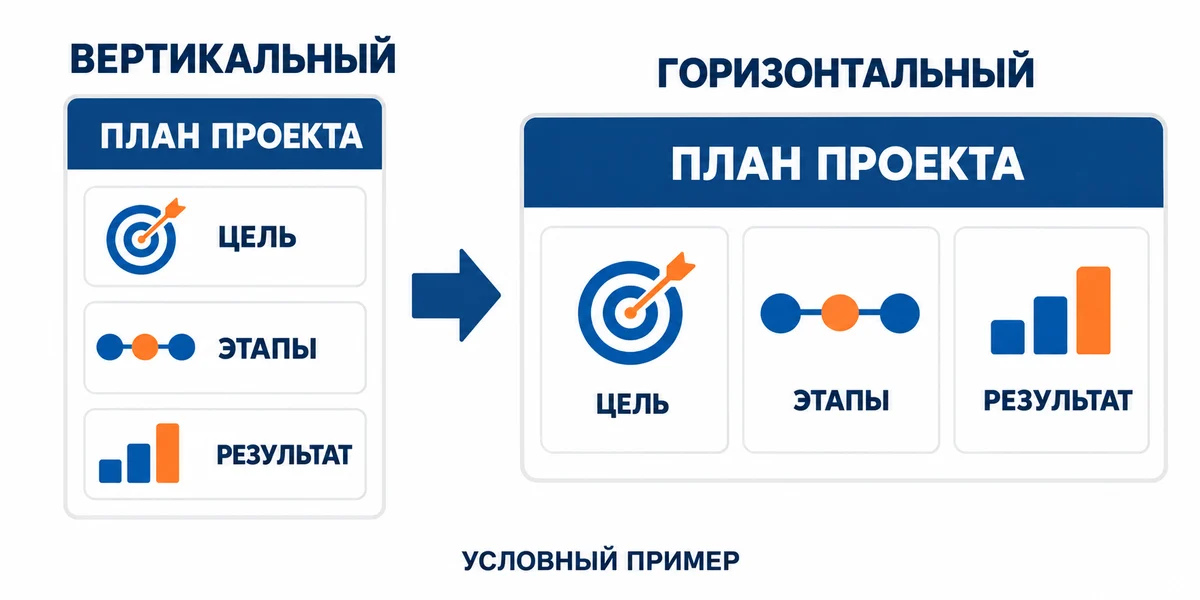
Пример оформления · можно увеличить
Как переделать вертикальный слайд в горизонтальный
Добавьте изображение слайда и укажите, что нужен горизонтальный формат. При простом растяжении искажаются буквы и объекты, а при обрезке можно потерять часть содержания. Попросите заново расположить блоки: например, перенести три раздела, идущие сверху вниз, в три колонки под общим заголовком.
Перечислите всё, что нужно сохранить дословно: заголовки, подписи, цифры и примечания. Данные диаграммы передайте отдельно. Если текст нельзя менять, не просите автоматически сократить его ради свободного места.
Что перенести, чтобы текст и рисунки не обрезались
Задайте порядок чтения слева направо и место для иллюстрации. Длинному тексту можно отвести широкий блок, а рисунку оставить более узкую область. Если в трёх колонках буквы получаются слишком мелкими, попросите другую компоновку или разделите материал на два слайда.
Выберите в приложении горизонтальные пропорции. Если исходный слайд находится в PowerPoint или другом редакторе, передайте его изображение: именно с ним работает Картиниум. Размер страницы и редактируемые объекты исходной презентации нужно менять отдельно в её редакторе.
Пример промпта для переноса вертикального слайда в горизонтальный формат
Преобразуй загруженное изображение вертикального слайда в горизонтальное. Сохрани заголовок ПЛАН ПРОЕКТА и три раздела ЦЕЛЬ, ЭТАПЫ, РЕЗУЛЬТАТ дословно. Расположи три раздела в равных колонках слева направо под общим заголовком. Сохрани синюю и оранжевую палитру и смысл иконок. Перекомпонуй элементы без растяжения букв, обрезки блоков и добавления новых данных. Нужен один горизонтальный слайд, без рамки интерфейса и подписи до/после.
Переделать свой слайд в горизонтальныйОдни и те же три раздела расположены в двух вариантах. Слева ЦЕЛЬ, ЭТАПЫ и РЕЗУЛЬТАТ идут сверху вниз, справа выстроены слева направо. Заголовок и палитра совпадают: пример показывает смену компоновки с сохранением содержания.
Для своей задачи загрузите вертикальный слайд, замените названия разделов в промпте на точные подписи из него и перечислите рисунки, которые нужно сохранить. Запросите только итоговый горизонтальный слайд. Внешние подписи ВЕРТИКАЛЬНЫЙ, ГОРИЗОНТАЛЬНЫЙ и УСЛОВНЫЙ ПРИМЕР поясняют сравнительную иллюстрацию и не входят в задание редактирования.
Что получится: Изображение горизонтального слайда с текстом и рисунками, перенесёнными из исходного материала.
Формат: горизонтальное изображение по пропорциям целевого слайда; его размер в редакторе презентации задают отдельно.
Как сравнить горизонтальный слайд с исходным
Поставьте изображения рядом и сравните каждый блок. Проверьте, что примечания остались на месте, цифры не изменились и не появились лишние иконки, добавляющие новый смысл. Осмотрите поля со всех четырёх сторон.
Вставьте горизонтальный слайд в нужную презентацию и оцените его с места зрителя. Если текст можно прочитать только при увеличении, измените расположение блоков: дополнительное растяжение изображения проблему не решит.
- Содержание каждого исходного блока сохранено.
- Буквы и рисунки не вытянуты, края блоков не обрезаны.
- Текст и композиция читаются в реальном размере показа.