
Сравнить действующую и предлагаемую оргструктуру
Покажите две версии рядом, чтобы было видно, какие подразделения остаются без изменений, переименовываются или переходят к другому руководителю.
Создать сравнение своих оргструктурПередайте две версии подразделений и линий подчинения.
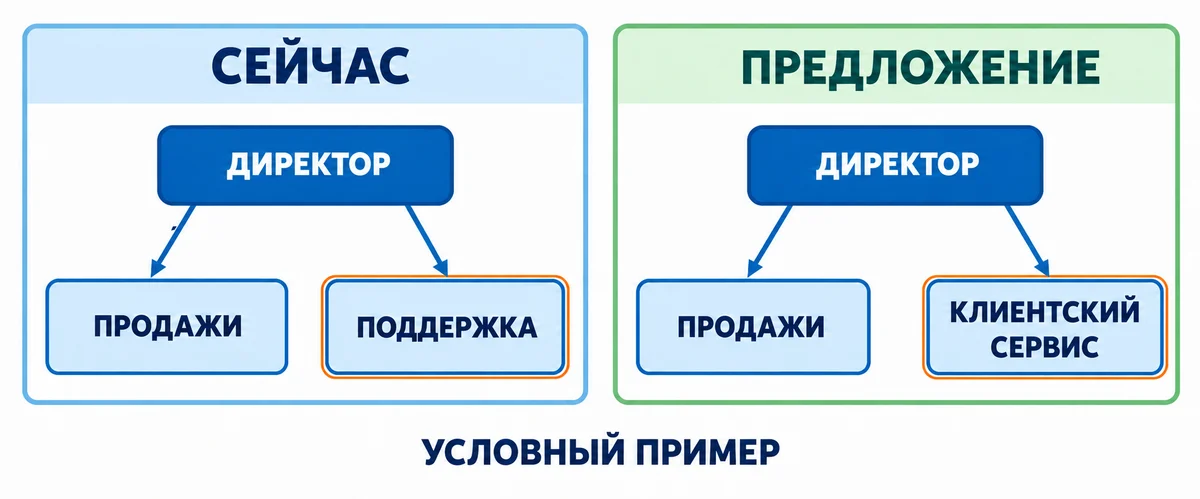
Пример оформления · можно увеличить
Как показать действующую и предлагаемую оргструктуру рядом
Подготовьте две исходные схемы или два списка. Для каждой роли укажите непосредственного руководителя. Уточните статус второй версии: она уже утверждена или ещё обсуждается. Для сравнения действующей структуры с предложением используйте заголовки СЕЙЧАС и ПРЕДЛОЖЕНИЕ, чтобы зритель различал текущее состояние и план.
Расположите одинаковые подразделения в сопоставимых местах: так изменения проще найти. Прямо укажите, если роль только переименована. Изменения функций или руководителя опишите отдельно: одной цветовой рамки для их объяснения недостаточно.
Как выделить переименования и изменения подчинения
Внутри каждой схемы обозначайте подчинение одним видом линий. Для пояснений выберите другой знак или рамку с легендой. Если показываете перенос линией между версиями, не проводите её через посторонние блоки: такую линию можно ошибочно принять за дополнительную связь.
Передайте модели уже подготовленные сведения. Не поручайте ей обосновывать сокращение штата, рассчитывать экономию или выбирать новую управленческую модель. Изображение не утверждает оргструктуру и не изменяет кадровые документы.
Пример промпта: как сравнить действующую и предлагаемую оргструктуру
Горизонтальная сравнительная схема оргструктуры с двумя изолированными панелями на белом фоне. Левая панель заголовок СЕЙЧАС: сверху блок ДИРЕКТОР, от него две линии вниз к блокам ПРОДАЖИ и ПОДДЕРЖКА. Правая панель заголовок ПРЕДЛОЖЕНИЕ: сверху ДИРЕКТОР, от него две линии вниз к ПРОДАЖИ и КЛИЕНТСКИЙ СЕРВИС. Блок ПОДДЕРЖКА слева и блок КЛИЕНТСКИЙ СЕРВИС справа выделены тонкой оранжевой рамкой. Между панелями нет линий и стрелок. Остальные связи внутри панелей сплошные синие. Внизу УСЛОВНЫЙ ПРИМЕР. Подписи крупные, целиком помещаются в блоки. Никаких имён, чисел сотрудников, экономии или других слов.
Создать сравнение своих оргструктурВ обеих схемах есть директор и две ветви. В предложении блок ПОДДЕРЖКА переименован в КЛИЕНТСКИЙ СЕРВИС. Оранжевые рамки выделяют эти два блока для сопоставления. Подчинение осталось прежним, стрелок между панелями нет.
Для своей задачи замените названия и связи данными двух версий. Если подразделение переходит к другому руководителю, укажите это в исходных данных и измените соответствующую линию во второй схеме. При простом переименовании новое подчинение добавлять не нужно.
Что получится: Изображение двух оргструктур с сопоставимым расположением подразделений и отмеченными изменениями.
Формат: горизонтальное изображение с двумя панелями; крупные структуры разделяют на несколько сопоставимых фрагментов.
Как проверить сравнение оргструктур
Сверьте каждую панель с её исходной схемой или списком. Затем перечислите выделенные изменения и убедитесь, что ни одно из них не возникло лишь из-за расположения блоков. Новые, удалённые и переименованные роли должны быть обозначены однозначно.
Попросите ответственного за структуру прочитать схему без устных пояснений. Проверьте, различает ли он действующую версию и предложение и правильно ли понимает каждую линию. Само организационное решение принимается отдельно.
- В каждой панели сохранены подразделения и связи из соответствующего исходника.
- Пояснения не выглядят как линии подчинения.
- Статус предлагаемой версии указан без двусмысленности.