
Изменить текст и фон обложки страницы
Тема страницы изменилась, а обложка осталась прежней? Замените на ней надписи и фон. Укажите, какие элементы нужно сохранить.
Изменить текст и фон обложки страницыДобавьте свою обложку и перечислите точные замены: старый текст, новый текст и нужный фон. Отдельно назовите элементы, которые должны остаться на месте.
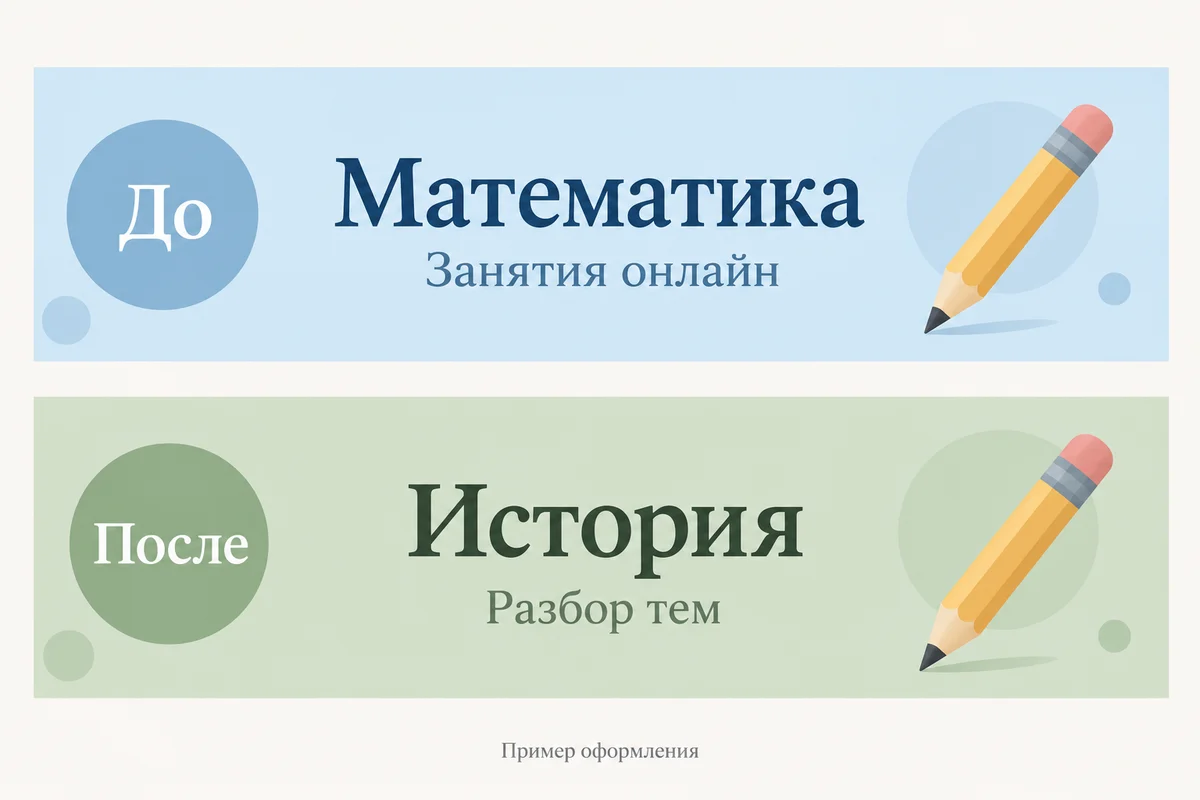
Пример оформления · можно увеличить
Как изменить текст и фон обложки страницы
- Для каждой надписи укажите старый текст и полный текст замены.
- Опишите цвет или рисунок нового фона.
- Назовите иконки и изображения, которые нужно сохранить, и укажите их расположение.
Как задать точные замены надписей на обложке
Запишите каждую замену отдельной парой. В примере Математика меняется на История, а Занятия онлайн на Разбор тем. Такие пары помогают указать нужную строку, когда на обложке несколько текстовых блоков. Просьба обновить тему не объясняет, какой именно текст должен появиться.
Если новая строка длиннее прежней, задайте перенос или разрешите изменить только размер этого текстового блока. Если надпись нужно удалить, назовите её и уточните, что оставить на её месте: фон, пустое пространство или другой элемент. Соберите все замены в одном задании, чтобы не упустить вторую строку.
Как менять фон, не переделывая всю обложку
Опишите фон отдельно от расположения элементов. Например, попросите сделать его светло-зелёным, сохранив положение заголовка, круглой иконки и карандаша. Если меняете рисунок фона, опишите новый и уточните, нужно ли убрать прежний.
Если на обложке есть реальный логотип или важная иконка, включите их в список сохраняемых элементов. После правки сравните исходник и результат рядом: у значка должны сохраниться форма, цвет и место. Для замены одного фона не добавляйте просьбу создать обложку с нуля.
Пример промпта для изменения обложки
На моей обложке замени Математика на История, а Занятия онлайн на Разбор тем. Сделай фон светло-зелёным. Круглую иконку и значок карандаша оставь на прежних местах. Не добавляй новых элементов.
Изменить текст и фон обложки страницыОбложка с указанными заменами надписей и фона. Сравнение на иллюстрации вымышленное и объясняет принцип такого задания.
На иллюстрации показаны две замены надписей и смена голубого фона на светло-зелёный. Круглая иконка слева и карандаш справа остаются на прежних местах. Это вымышленное сравнение. Ваша обложка может выглядеть иначе, поэтому приложите её к своему заданию.
Для редактирования приложите исходную обложку, а не всё сравнение с подписями До и После. Эти подписи поясняют иллюстрацию и не должны появиться на готовой обложке. В промпте замените учебные названия своими точными надписями и перечислите элементы своего дизайна, которые нужно оставить.
Что получится: Изображение обновлённой обложки с заданными заменами текста и фона.
Формат: горизонтальное, вертикальное или квадратное изображение. Выберите пропорции, ближайшие к исходной обложке.
Как проверить обложку после замены текста
Прочитайте обе новые строки целиком, проверьте окончания и переносы. Убедитесь, что старые слова не остались на фоне или рядом с новым текстом. Затем сравните с исходником все элементы, которые просили сохранить.
Посмотрите обложку в предварительном просмотре площадки. Если обрезаются края или важная надпись, уточните в задании отступы и пропорции. Картиниум возвращает изображение обновлённой обложки, а загрузить его в социальную сеть нужно самостоятельно.