
Создать график работы кабинета
Оформите дни и часы работы кабинета в читаемую таблицу, чтобы посетитель знал, когда можно прийти.
Создать график работы кабинетаДля каждого рабочего дня запишите точное время начала и окончания работы.
Пример оформления · можно увеличить
Как записать рабочие дни и часы кабинета
Возьмите утверждённый график. Для каждого дня запишите время открытия и закрытия. Одного общего диапазона на всю неделю недостаточно, если часы различаются: каждому дню нужна своя строка.
Уточните период действия графика и проверьте, что означают указанные часы: время работы кабинета или время приёма посетителей. Если приём только по записи, сообщите об этом отдельно.
Как показать перерыв и дни без приёма
Время перерыва напишите рядом с нужным днём. Дни, когда посетителей не принимают, обозначьте словами, например "приёма нет". Пустая строка оставляет неясным, закрыт ли кабинет или часы просто не указаны.
Часы на праздники указывайте только те, что уже утверждены. Не поручайте модели самостоятельно выбирать выходные или переносить часы. В коротком объявлении оставьте только то, без чего посетитель не поймёт, когда приходить.
Промпт для примера графика работы
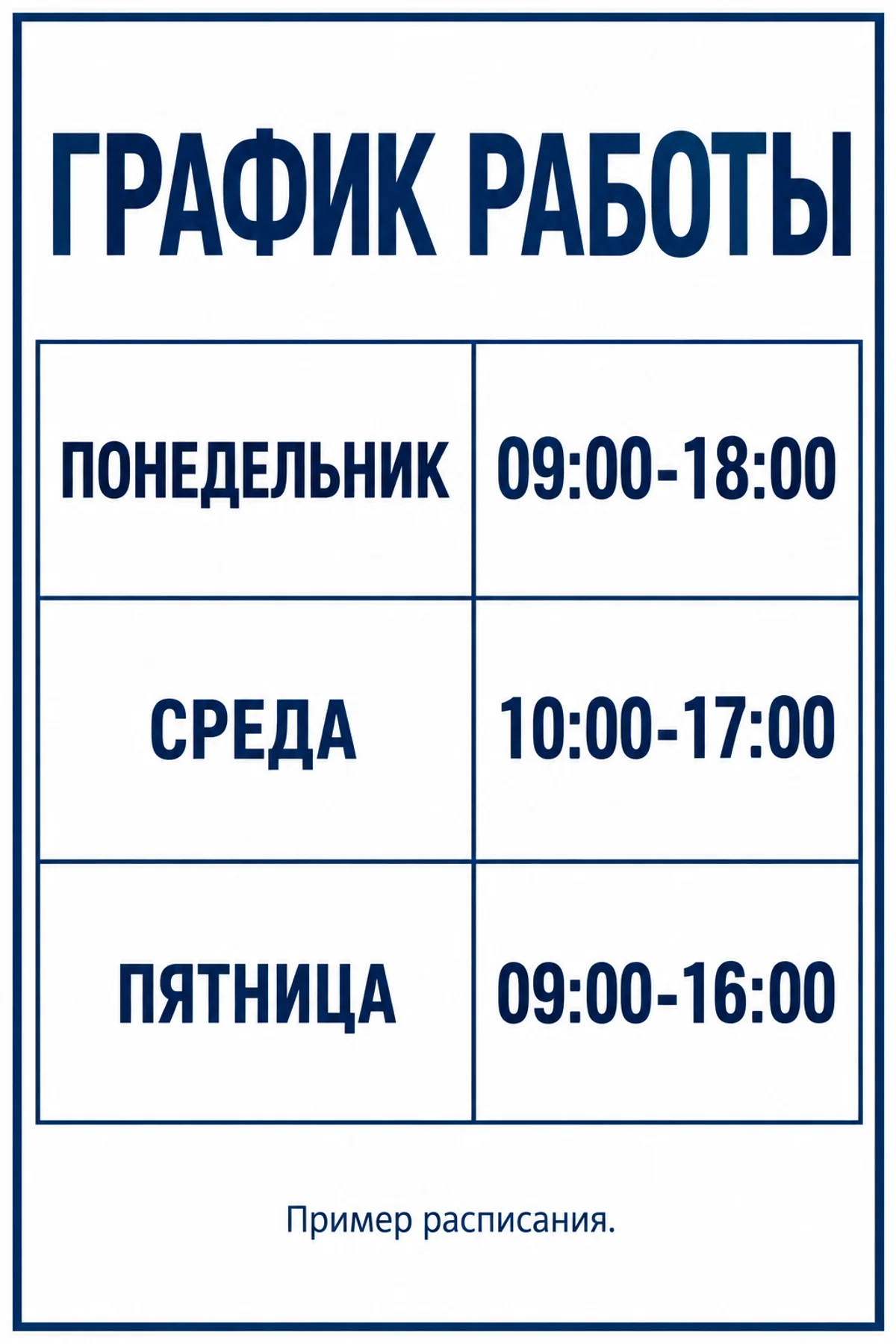
Вертикальный условный график работы кабинета. Белый фон, тёмно-синяя ровная таблица, крупные заголовки и читаемые строки, без декоративных элементов в таблице. Ровно пять текстовых строк: ГРАФИК РАБОТЫ; ПОНЕДЕЛЬНИК 09:00-18:00; СРЕДА 10:00-17:00; ПЯТНИЦА 09:00-16:00; Пример расписания. Первую строку поставь сверху крупно, три строки дней размести ниже в ровных отдельных рядах, последнюю подпись мелко внизу. Это демонстрация, не реальное расписание. Не добавляй другие дни, перерыв, адрес, название организации, календарь, контакты, людей или логотип. Напиши дословно: "ГРАФИК РАБОТЫ", "ПОНЕДЕЛЬНИК 09:00-18:00", "СРЕДА 10:00-17:00", "ПЯТНИЦА 09:00-16:00", "Пример расписания.".
Создать график работы кабинетаНа иллюстрации показаны три условных рабочих дня с разными часами. Дни и часы стоят в двух ровных столбцах. Подпись "Пример расписания" внизу показывает, что это не часы действующего кабинета.
Замените все дни и часы на сведения из своего подтверждённого графика. Перерыва и дней без приёма в примере нет: допишите их своими строками, например "ЧЕТВЕРГ приёма нет". Добавьте период действия и название кабинета, если они должны быть на изображении. Затем уберите пометку примера и ещё раз сверьте таблицу.
Что получится: Растровое изображение графика работы с указанными вами днями и часами.
Формат: вертикальная таблица для короткого списка или горизонтальная для нескольких столбцов.
Как проверить график перед размещением
Проверьте каждую строку по порядку: день, начало и окончание работы, перерывы и исключения. Попросите ответственного за кабинет подтвердить сведения. Внимательно сравните похожие цифры и убедитесь, что часы стоят напротив нужного дня.
Посмотрите на график с того расстояния, с которого его будут читать. Если собираетесь отправить его, проверьте читаемость на телефоне. Когда часы изменятся, сделайте новую картинку и замените старую.